
> Para quitar algunos iconos, inicie GEDEX, y use la opción del menú Configuración → Integración. Entre otros, puede quitar el icono del escritorio, el que se muestra junto al reloj de Windows y el que se muestra en el menú Inicio.
Respuestas rápidas - usuarios de España
Respuestas rápidas - usuarios de América
En mi despacho numeramos los expedientes de forma particular
> GEDEX ofrece gran flexibilidad para la Codificación y numeración de expedientes.
En mi bufete o departamento jurídico de empresa somos múltiples personas
> Personalice y limite las características de GEDEX a múltiples personas.
Cómo quitar los iconos de GEDEX del escritorio y menú Inicio?
> Para quitar algunos iconos, inicie GEDEX, y use la opción del
menú
Configuración → Integración.
Entre otros, puede quitar el icono del escritorio, el que se muestra junto al reloj de Windows y el que se muestra en el menú Inicio.
La barra de botones que aparecía a la izquierda (Organizador, Expedientes, Internet...) ya no está: cómo restaurarla

> Inicie GEDEX, abra el
menú
Ver → Mostrar vistas. La barra lateral aparecerá nuevamente.
Qué distingue los expedientes azules
 de los marrones
> Si han configurado GEDEX para
uso por múltiples personas, se mostrarán azules
los expedientes que hayan sido asignados a otros miembros de su despacho o departamento. Aparecerán marrones amarillentos
los expedientes en los que usted esté asignado en la pantalla Propios.
Gracias a esta distinción GEDEX puede adaptar los avisos que genera para informarle a usted sólo de los expedientes que le interesan.
Cómo optimizar mi equipo para GEDEX
> Cómo acelerar la velocidad de GEDEX
No se muestra ningún Aviso, la pantalla Avisos aparece en blanco
> La pantalla Lista de Avisos Internos (Avisos) requiere para funcionar el componente BriTray de GEDEX, el cual se instala junto a GEDEX automáticamente. Es posible que en su equipo no esté funcionando o haya sido desinstalado. Para que los avisos se muestren correctamente pulse en GEDEX el menú Ayuda → Detectar y reparar errores.
Los avisos sobre acciones pendientes no se muestran nunca, o se muestran incorrectamente antes de tiempo
> Es posible que tenga mal la fecha de su equipo, o que la batería interna esté agotada. Corrija la fecha y hora de su ordenador.
> Si nunca se ha mostrado en su equipo la ventana negra de esta imagen de ejemplo (la ventana de Avisos Externos), haga clic en el icono de GEDEX que hay situado junto al reloj de Windows, con el botón derecho del ratón, y marque la opción Opciones → Mostrar bocadillos.

Los avisos sobre acciones pendientes no muestran acciones de mis compañeros, solo mías
> Si ha configurado GEDEX para su uso por múltiples personas, es posible que no esté viendo nunca las acciones asignadas a sus compañeros. Para cambiar este comportamiento en GEDEX, acceda al menú Ver → Avisos, y en la parte inferior de la lista de avisos marque la opción Incluir expedientes ajenos. Los expedientes ajenos son aquellos en los que usted no aparece en la pantalla Propios de las fichas de expedientes.
Tenga en cuenta que algunos letrados sólo necesitan ver los avisos referidos a sus propios expedientes, y otros miembros como titulares de la firma o administrativos pueden preferir ver también los avisos de expedientes ajenos, por lo que cada usuario de GEDEX debe adaptar esta posibilidad a sus necesidades personales.
Para ver únicamente los avisos referidos a sus propios expedientes, marque la opción Excluir expedientes ajenos.
> Para que la
ventana de Avisos Externos (mediante ventanas transparentes o bocadillos de texto en la esquina inferior derecha de la pantalla) y la
lista de Avisos Externos muestren los avisos, abra el
menú
Configuración → Avisos Externos, y marque los avisos que desee mostrar, como por ejemplo Recordar acciones pendientes, Recordar pagos pendientes, y otros tipos de avisos. Le recomendamos que también marque los avisos a mostrar en el menú Configuración → Avisos Internos.
Ver menos avisos: cómo elegirlos u ocultar dicha información
> La configuración de avisos es individual para cada usuario de GEDEX, de forma que cada miembro del despacho pueda decidir qué información le interesa recibir.
> Para que la
ventana de Avisos Externos (mediante ventanas transparentes o bocadillos de texto en la esquina inferior derecha de la pantalla) y la
lista de Avisos Externos no muestren ciertos avisos recordatorios automáticos, abra el
menú
Configuración → Avisos Externos, y desmarque los avisos que desee ocultar, como por ejemplo Recordar acciones pendientes, Recordar pagos pendientes, y otros tipos de avisos.

> Para seleccionar qué avisos muestra GEDEX en el estadillo del menú Ver → Avisos, abra el
menú Configuración → Avisos Internos, y desmarque por ejemplo la opción Recordar aniversarios. Con ello, la lista de avisos de GEDEX no volverá a mostrar ese tipo de avisos.
Ver avisos de GEDEX en ventanas recordatorios automáticos: cómo elegirlos u ocultar dicha información
> La configuración de avisos es individual para cada usuario de GEDEX, de forma que cada miembro del despacho pueda decidir qué información le interesa recibir.
> Las ventanas recordatorios automáticos son ventanas que se muestran automáticamente mientras hace uso de GEDEX y también la ventana de avisos externos que se muestra automáticamente incluso sin usar GEDEX.
Las ventanas recordatorios automáticos y la lista de Avisos Externos requieren tener vigente el servicio de soporte técnico para estar operativas. En todo caso, no se preocupe porque siempre puede ver los avisos de GEDEX en el estadillo del menú Ver → Avisos.
> Para elegir qué avisos recordatorios automáticos desea recibir en la
ventana de Avisos Externos (mediante ventanas transparentes o bocadillos de texto en la esquina inferior derecha de la pantalla) y en la
lista de Avisos Externos, abra el
menú
Configuración → Avisos Externos, y marque los avisos que desee, como por ejemplo Recordar acciones pendientes, Recordar pagos pendientes, y otros tipos de avisos.
> Para seleccionar qué avisos muestra GEDEX en el estadillo del menú Ver → Avisos y en ventanas recordatorio mientras usa GEDEX, abra el
menú Configuración → Avisos Internos, y desmarque por ejemplo la opción Recordar aniversarios. Con ello, tanto la lista de avisos como los recordatorios automáticos no volverán a mostrar ese tipo de avisos.
Al cerrar fichas de contactos, GEDEX pregunta siempre si "es usted". Cómo solucionarlo.

> En primer lugar,
GEDEX necesita conocer qué
política de acceso al software desea implantar en su despacho.
Compruebe que ha elegido una opción apropiada en el
menú
Configuración → Usuarios.
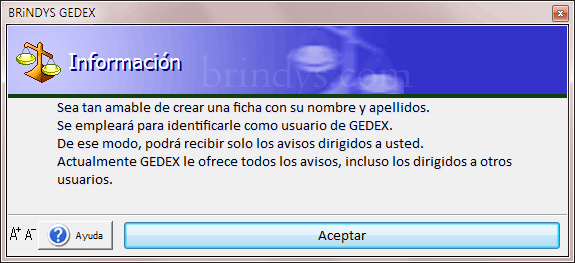
> Tanto si cuenta con una red con múltiples puestos y
usuarios de GEDEX,
como si únicamente utiliza usted el producto, es necesario crear al menos una
ficha con sus datos personales (realmente, sólo con introducir su nombre y apellidos
bastará). Al cerrar esta ficha, responda afirmativamente a la pregunta. La misma ya
no volverá a aparecer. De esta forma, GEDEX podrá asignar a usted expedientes
automáticamente en la pantalla Propios de las fichas de expedientes.
En la versión de evaluación al abrir un expediente se muestra la web de pedidos: cómo acceder a los expedientes ya creados
> Cambie la vista actual (con el botón Vista situado a la izquierda de la casilla de búsquedas), elija la vista "Lista compacta ordenada" o cualquier otra vista compacta.
No puedo abrir algunas fichas de expedientes o contactos, tienen una señal de STOP roja

> Abra el
menú
Ayuda → Registro y licencia → Activación del producto. Seleccione la opción de enviar e-mail. Se generará un texto en el bloc de notas, envíenos una copia del texto. Consulte los detalles en activación.
Desconecté el ordenador portátil de la red local y no puedo ver los expedientes
> Antes de desconectar el portátil, pulse el menú
Archivo → Trabajar sin conexión. Cuando vuelva al despacho, use la misma opción para conectarse de nuevo al servidor de GEDEX. Por sus inconvenientes, esta función no está disponible en la mayoría de firmas.
Cómo se instalan nuevas versiones futuras
> Puede actualizar GEDEX visitando
la web de clientes, o los complementos en la web de
Brindys Update
Cómo asegurar la posesión de licencias de uso
> Abra el menú Ayuda → Registro y licencia → Certificado de compra. En todo caso, su factura de compra es la prueba legal más práctica.
Cómo se instala GEDEX en Windows
> Instrucciones para instalar GEDEX
Consejos para mantener Windows funcionando óptimamente
Le recomendamos que use antivirus y antispyware reales y actualizados.
Si su equipo tiene varios años o tarda demasiado al entrar a Windows (medio minuto o más) revise nuestros consejos para que Windows funcione más rápido.
Mensajes de error y alerta en GEDEX
He cambiado mi email de contacto
He cambiado mis datos fiscales
Cómo hacer copias de seguridad de la base de datos
Dónde guarda GEDEX la base de datos
> GEDEX guarda todos sus datos en el disco duro de su PC (+info). No usa peligrosas nubes, ni siquiera necesita tener el PC conectado a internet.
Es posible que su consulta se encuentre resuelta en la página de Preguntas y Respuestas generales, ya que GEDEX incluye componentes compartidos con otros productos de Brindys Software.
Y si tampoco encuentra respuesta a sus dudas, utilice la página de búsqueda o el formulario de soporte técnico.
Resuelva todas sus dudas para contratar GEDEX con las Respuestas rápidas (España - América)
Búsqueda en el Manual de Usuario
Consultas Frecuentes sobre programas Brindys